Tres pasos sencillos
Cómo usar código QR
Crea un código QR para una URL o un texto breve. Elige el formato, introduce el valor y comprueba el texto legible antes de descargar.
- Elige el tipo de código de barras adecuado para el producto o flujo de trabajo.
- Introduce el valor y revisa la vista previa y el posible dígito de control.
- Descarga SVG, PNG o PDF e imprime al 100 %.
Impresión y comprobación
Impresión y comprobación
Imprime a tamaño real/100 %, deja libre la zona de silencio y prueba la etiqueta con un escáner. Un dígito de control válido no demuestra que el número de producto esté registrado.
No. La herramienta genera el símbolo, pero no asigna ni registra números de producto. Obtén los números de GS1 cuando una tienda o marketplace lo exija.
Herramientas relacionadas
Última revisión: · How we maintain these tools
Sigue explorando
Más herramientas gratuitas de códigos de barras
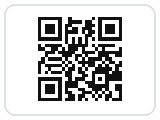 código QR de Wi-FiPermite que los invitados se conecten a una red Wi-Fi escaneando el código.
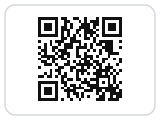 código QR vCardComparte datos de contacto que se pueden guardar desde el teléfono.
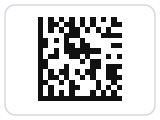 código Data MatrixData Matrix es adecuado para componentes y etiquetas pequeñas.
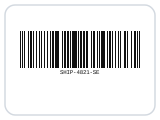 código de barras Code 128Code 128 almacena letras y números para SKU, inventario y etiquetas de envío.
 generador masivo de códigos de barrasCrea varios códigos desde una lista y ordénalos en una hoja de etiquetas.
 etiquetas de direcciónImprime direcciones en hojas Avery o etiquetas térmicas mediante PDF.
Preguntas
Preguntas frecuentes
¿Para qué sirve código QR?
Elige el formato según el escáner y los requisitos del destinatario.
¿Cómo imprimo el código al tamaño correcto?
Selecciona tamaño real o 100 % en el diálogo de impresión. No cambies la escala después de revisar la vista previa.
¿El valor sale de mi navegador?
No. El valor se procesa localmente en el navegador para crear el código.
¿Los números EAN y UPC generados están registrados en GS1?
No. La herramienta genera el símbolo, pero no asigna ni registra números de producto. Obtén los números de GS1 cuando una tienda o marketplace lo exija.