In drei Schritten
So verwenden Sie Barcode-Prüfziffer
Prüfen Sie die GTIN-Prüfziffer, bevor Sie das Symbol erstellen oder drucken. Wählen Sie das Format, geben Sie den Wert ein und prüfen Sie den lesbaren Text vor dem Download.
- Wählen Sie den passenden Barcode-Typ für Produkt oder Arbeitsablauf.
- Geben Sie den Wert ein und prüfen Sie Vorschau und mögliche Prüfziffer.
- Laden Sie SVG, PNG oder PDF herunter und drucken Sie mit 100 % Größe.
Drucken und prüfen
Drucken und prüfen
Drucken Sie in tatsächlicher Größe/mit 100 %, lassen Sie die Ruhezone frei und testen Sie das Etikett mit einem Scanner. Eine gültige Prüfziffer beweist keine Registrierung der Produktnummer.
Nein. Das Tool erstellt das Symbol, weist aber keine Produktnummern zu und registriert sie nicht. Beziehen Sie Nummern bei GS1, wenn Händler oder Marktplätze dies verlangen.
Ähnliche Tools
Zuletzt geprüft: · How we maintain these tools
Mehr entdecken
Weitere kostenlose Barcode-Tools
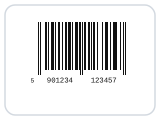 EAN-13-BarcodeVerwenden Sie EAN-13 für Produkte im Einzelhandel und auf internationalen Märkten.
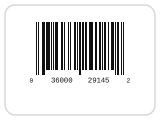 UPC-A-BarcodeUPC-A ist ein verbreitetes 12-stelliges Einzelhandelsformat in Nordamerika.
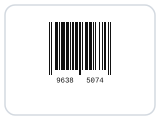 EAN-8-BarcodeEAN-8 ist ein kompaktes Einzelhandelsformat für kleine Verpackungen.
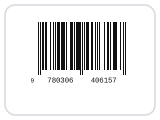 ISBN-BarcodeDie ISBN wird als EAN-13-Symbol für Bücher und Publikationen dargestellt.
 GS1-128-BarcodeGS1-128 überträgt strukturierte Logistikdaten wie GTIN, Chargen und Datumsangaben.
 Barcode-MassengeneratorErstellen Sie mehrere Codes aus einer Liste und ordnen Sie sie auf einem Etikettenbogen an.
Fragen
Häufige Fragen
Wofür wird Barcode-Prüfziffer verwendet?
Wählen Sie das Format passend zu Scanner und Empfänger.
Wie drucke ich den Barcode in der richtigen Größe?
Wählen Sie im Druckdialog tatsächliche Größe oder 100 %. Ändern Sie die Skalierung nach der Vorschau nicht.
Verlässt mein Wert den Browser?
Nein. Der Wert wird lokal im Browser zur Erstellung des Barcodes verwendet.
Sind erzeugte EAN- und UPC-Nummern bei GS1 registriert?
Nein. Das Tool erstellt das Symbol, weist aber keine Produktnummern zu und registriert sie nicht. Beziehen Sie Nummern bei GS1, wenn Händler oder Marktplätze dies verlangen.