Trois étapes simples
Comment utiliser calculateur de chiffre de contrôle
Vérifiez le chiffre de contrôle GTIN avant de créer ou imprimer le symbole. Choisissez le format, saisissez la valeur et vérifiez le texte lisible avant le téléchargement.
- Choisissez le type de code-barres adapté au produit ou au flux de travail.
- Saisissez la valeur et vérifiez l’aperçu ainsi que le chiffre de contrôle éventuel.
- Téléchargez le SVG, PNG ou PDF et imprimez à 100 %.
Impression et vérification
Impression et vérification
Imprimez à la taille réelle/100 %, gardez la zone de silence libre et testez l’étiquette avec un lecteur. Un chiffre de contrôle valide ne prouve pas l’enregistrement du numéro produit.
Non. L’outil crée le symbole, mais n’attribue ni n’enregistre les numéros de produit. Obtenez-les auprès de GS1 si un magasin ou une marketplace l’exige.
Outils associés
Dernière vérification : · How we maintain these tools
À découvrir
Autres outils gratuits de codes-barres
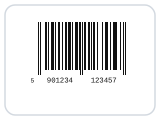 code-barres EAN-13Utilisez EAN-13 pour les produits vendus en magasin et à l’international.
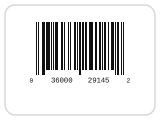 code-barres UPC-AUPC-A est un format de vente au détail à 12 chiffres courant en Amérique du Nord.
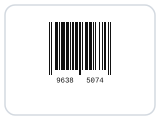 code-barres EAN-8EAN-8 est un format compact pour les petits emballages.
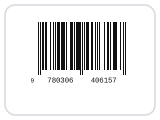 code ISBNL’ISBN est représenté sous forme de symbole EAN-13 pour les livres.
 code-barres GS1-128GS1-128 transporte des données logistiques structurées comme GTIN, lots et dates.
 générateur de codes-barres en lotCréez plusieurs codes depuis une liste et disposez-les sur une feuille d’étiquettes.
Questions
Questions fréquentes
À quoi sert calculateur de chiffre de contrôle ?
Choisissez le format selon le lecteur et les exigences du destinataire.
Comment imprimer le code à la bonne taille ?
Choisissez taille réelle ou 100 % dans la boîte de dialogue d’impression. Ne modifiez pas l’échelle après avoir vérifié l’aperçu.
Ma valeur quitte-t-elle le navigateur ?
Non. La valeur est traitée localement dans le navigateur pour créer le code.
Les numéros EAN et UPC générés sont-ils enregistrés auprès de GS1 ?
Non. L’outil crée le symbole, mais n’attribue ni n’enregistre les numéros de produit. Obtenez-les auprès de GS1 si un magasin ou une marketplace l’exige.